Инновации и возможности Windows 11
Windows 11 en yeni istemci işletim sistemidir ve kuruluşların bilmesi gereken özellikleri içerir. Windows 11, Windows 10 ile aynı temel üzerine kuruludur. Windows 10 kullanıyorsanız, Windows 11 basit


Windows 11 — новейшая клиентская операционная система, включающая функции, о которых необходимо знать организациям. Windows 11 построена на той же основе, что и Windows 10. Если вы используете Windows 10, Windows 11 поставляется с простым обновлением.
Он предлагает инновации, направленные на повышение производительности конечных пользователей, и предназначен для поддержки современной гибридной рабочей среды.
Ваши инвестиции в обновления и управление устройствами сохраняются. Например, многие из одних и тех же приложений и инструментов доступны в Windows 11. Многие из одних и тех же параметров и политик безопасности можно применять к устройствам с Windows 11, включая компьютеры. Вы можете использовать Windows Autopilot с автоматическим развертыванием для регистрации ваших устройств Windows в Microsoft Endpoint Manager. Вы также можете использовать новые функции, такие как виртуальный рабочий стол Azure и Windows 365, на своих устройствах с Windows 11.
В этой статье мы рассмотрим инновации и возможности Windows 11. Для получения дополнительной информации о новинках от OEM-производителей Инновации в производстве, настройке и дизайнесм. раздел.
Инновации Windows 11 против угроз
Функции безопасности и конфиденциальности в Windows 11 аналогичны функциям Windows 10. Безопасность ваших устройств начинается с аппаратного обеспечения и включает в себя безопасность операционной системы, безопасность приложений, а также безопасность пользователей и личных данных. В операционной системе Windows есть функции, которые могут помочь в этих областях. В этом разделе описаны некоторые из этих функций.
- Безопасность Windows Приложение встроено в операционную систему. Это приложение имеет простой в использовании интерфейс и сочетает в себе часто используемые функции безопасности. Например, вы можете получить доступ к защите от вирусов и угроз, брандмауэру и защите сети, защите учетной записи и многому другому.
- Основы безопасности, Он содержит параметры безопасности, которые уже настроены и готовы к развертыванию на ваших устройствах. Если вы не знаете, с чего начать или прохождение всех настроек занимает слишком много времени, вам следует посмотреть Основы безопасности.
- антивирус Microsoft Defender, Он встроен в Windows и помогает защитить устройства с помощью средств безопасности нового поколения. При использовании с Microsoft Defender для конечной точки ваша организация получает мощную защиту конечных точек, а также расширенную защиту и реагирование конечных точек. Если ваши устройства управляются с помощью Endpoint Manager, вы можете создавать политики на основе уровней угроз, доступных в Microsoft Defender для конечной точки.
- Функции безопасности приложений,Помогите предотвратить запуск нежелательного или вредоносного кода, изолировать ненадежные веб-сайты и ненадежные файлы Office, защитить от фишинговых или вредоносных веб-сайтов и т. д.
- Windows Hello для бизнеса, Помогает защитить пользователей и личные данные. Он заменяет пароли и использует PIN-код или биометрические данные, которые остаются локальными на устройстве. Производители устройств продвигают более безопасные аппаратные функции, такие как ИК-камеры и чипы TPM. Эти функции используются с Windows Hello для бизнеса, чтобы помочь защитить удостоверения пользователей на ваших корпоративных устройствах. Для администратора получение помощи без пароля означает защиту личности пользователя. Операционная система Windows, Azure AD и Endpoint Manager работают вместе, чтобы удалить пароли, создать более безопасные политики и обеспечить соблюдение требований.
Упрощенный доступ к новым услугам и услугам, которыми вы уже пользуетесь.
- Windows 365, Это настольная операционная система, которая также является облачным сервисом. Вы можете запустить Windows 365 как виртуальную машину с другого устройства, подключенного к Интернету, включая устройства Android и macOS.
- Команды Майкрософт Он включен в операционную систему и автоматически доступен на панели задач. Пользователи выбирают значок чата, входят в свою личную учетную запись Microsoft и инициируют вызов:Эта версия Microsoft Teams предназначена для личных учетных записей. Для учетных записей организации вы можете развернуть Microsoft Teams с помощью политики MDM, например Endpoint Manager.
- Power Automate для настольных компьютеров включен в операционную систему. Ваши пользователи могут создавать потоки с помощью этого приложения с низким кодом, чтобы помочь им выполнять повседневные задачи. Например, пользователи могут создавать потоки, которые сохраняют сообщения в OneNote, уведомляют команду о новом ответе на форму, получают уведомления при добавлении файла в SharePoint и многое другое.
Настройте работу рабочего стола
- Макеты привязки, группы привязки: при открытии приложения наведите указатель мыши на параметр свертывания/развертывания. При этом вы можете выбрать другой макет для приложения:
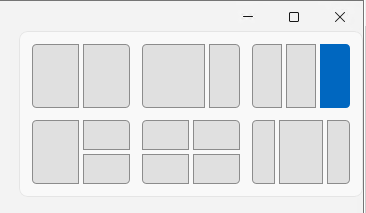 Эта функция позволяет пользователям настраивать размер приложений на рабочем столе. Кроме того, когда вы добавляете в макет другие приложения, закрепленный макет остается на месте. Когда вы добавляете свои приложения в Snap Layout, этот макет сохраняется в Snap Group. Когда вы наводите курсор на приложение в существующем макете привязки на панели задач, отображаются все приложения в этом макете. Эта функция — Snap Group. Вы можете выбрать группу, и приложения откроются в том же порядке. Добавляя дополнительные группы привязки, вы можете переключаться между ними, просто выбирая группу привязки. Пользователи, Настройки приложение > Система > Несколько ЗадачаС его помощью вы можете управлять некоторыми функциями привязки.
 - меню «Пуск»: меню «Пуск» содержит некоторые приложения, закрепленные по умолчанию. Вы можете настроить макет меню «Пуск», закрепляя (и открепляя) нужные приложения. Например, вы можете закрепить часто используемые в вашей организации приложения, такие как Outlook, Microsoft Teams, приложения, созданные вашей организацией, и многое другое. Используя политику, вы можете распространить настроенный макет меню «Пуск» на устройства в вашей организации.
- Панель задач: вы можете закреплять (и откреплять) приложения на панели задач. Например, вы можете закрепить часто используемые в вашей организации приложения, такие как Outlook, Microsoft Teams, приложения, созданные вашей организацией, и многое другое. Используя политику, вы можете распространить настроенную панель задач на устройства в вашей организации.
- виджеты: виджеты доступны на панели задач. Он включает в себя персонализированную ленту, которая может содержать информацию о погоде, календаре, котировках акций, новостях и многом другом:
 Вы можете включить/отключить эту функцию с помощью групповой политики. Вы также можете развернуть настраиваемую панель задач на устройствах в вашей организации.
 - виртуальные рабочие столы: на панели задач вы можете выбрать значок «Рабочий стол», чтобы создать новый рабочий стол:
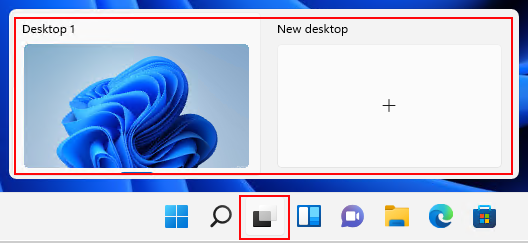 Используйте рабочий стол для открытия различных приложений в зависимости от того, что вы делаете. Например, вы можете создать рабочий стол Travel с веб-сайтами и приложениями, ориентированными на путешествия. Используя политику, вы можете развернуть настраиваемую панель задач на устройствах в вашей организации.
Используйте те же приложения, улучшенные
- Ваши приложения для Windows 10 работают в Windows 11. Если возникли проблемы Приложение Assure также можно использовать. Для файлов настольных приложений UWP, Win32, WPF и WinForm. пакеты MSIX Вы можете продолжать использовать его. Установка приложений Windows Диспетчер пакетов Windows продолжайте использовать его. Для виртуализации рабочих столов и приложений Виртуальная среда Azure с прикрепленным приложением MSIX используйте рабочий стол.Настройки в приложении > Приложения, пользователи могут управлять некоторыми настройками приложения. Например, вы можете получать приложения откуда угодно, но сообщите пользователю, доступно ли аналогичное приложение в Microsoft Store. Они также могут выбирать, какие приложения запускаются при входе в систему. Используя поставщика MDM, такого как Endpoint Manager, вы можете создавать политики, которые также управляют некоторыми параметрами приложений.
- Устройства, использующие Endpoint Manager Если вам удастся, перейдите в приложение Корпоративного портала.Возможно, вам это знакомо. Начиная с Windows 11, Корпоративный портал — это ваш частный репозиторий корпоративных приложений. Продолжайте использовать Microsoft Store для общедоступных и розничных приложений.
- Терминальное приложение Windows: это приложение включено в операционную систему. В предыдущих версиях Windows его можно было загрузить отдельно в Microsoft Store. Это приложение объединяет Windows PowerShell, командную строку и Azure Cloud Shell в одном окне терминала. Вам не нужно открывать отдельные приложения, чтобы использовать эти приложения командной строки. Там есть вкладки. Когда вы открываете новую вкладку, вы можете выбрать приложение командной строки:
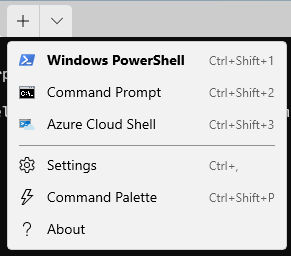 Если пользователи или группы в вашей организации много работают с Windows PowerShell или командной строкой, используйте приложение Windows Terminal. Макет меню «Пуск» или Панель задачИспользуйте политику для добавления в . Пользователи также могут найти приложение «Терминал», выбрать его правой кнопкой мыши и закрепить приложение в меню «Пуск» и на панели задач.
 - Магазин Майкрософт Он имеет новый внешний вид и включает в себя более общие и розничные приложения.
- Microsoft Край браузер включен в операционную систему и является браузером по умолчанию. Internet Explorer (IE) недоступен в Windows 11. В Microsoft Edge вы можете использовать режим IE, если веб-сайту требуется Internet Explorer. Откройте Microsoft Edge и введите URL-адрес: Edge://settings/defaultBrowserИспользует вкладки сна Microsoft Edge для экономии системных ресурсов. Пользователи могут настроить эти и другие параметры на странице Edge://settings/system. Некоторые параметры Microsoft Edge можно настроить с помощью групповой политики или поставщика MDM, такого как Endpoint Manager.
Распространение и обслуживание
- Установка Windows 11: те же методы, которые вы использовали для установки Windows 10, можно использовать и для установки Windows 11. Например, вы можете развернуть Windows на своих устройствах с помощью Windows Autopilot, Microsoft Deployment Toolkit (MDT), Configuration Manager и т. д. Windows 11 будет поставляться в виде обновления для соответствующих устройств под управлением Windows 10.
- Windows автопилот: Если вы приобретаете новые устройства, вы можете использовать Windows Autopilot для настройки и предварительной настройки устройств. Когда пользователи получают устройство, они входят в свою учетную запись организации (). В фоновом режиме автопилот делает их доступными и развертывает любые установленные вами приложения или политики. Вы также можете использовать Windows Autopilot для сброса, повторного использования и восстановления устройств. Autopilot предлагает автоматическое развертывание для администраторов.user@contoso.com. Если у вас есть глобальная или удаленная рабочая сила, Autopilot может быть подходящим вариантом для установки операционной системы и подготовки ее к работе.
- Диспетчер конечных точек Майкрософт — поставщик услуг управления мобильными приложениями (MAM) и управления мобильными устройствами (MDM). Он помогает управлять устройствами и приложениями на устройствах в вашей организации. Вы настраиваете политики, а затем распространяете эти политики среди пользователей и групп. Вы можете создавать и развертывать политики, которые устанавливают приложения, настраивают функции устройств, обеспечивают соблюдение требований к PIN-коду и блокируют скомпрометированные устройства. Если вы в настоящее время используете групповую политику для управления устройствами с Windows 10, вы также можете использовать групповую политику для управления устройствами с Windows 11. В Endpoint Manager управление шаблоны и содержит многие из тех же принципов каталог настроек Есть. Анализ групповой политики, Анализирует объекты локальной групповой политики.
- Оптимизация обновлений и доставки Windows, Он помогает управлять обновлениями и функциями ваших устройств. Начиная с Windows 11 обновления функций операционной системы устанавливаются ежегодно. Как и Windows 10, Windows 11 будет получать ежемесячные качественные обновления. У вас есть возможность установить обновления на ваши устройства с Windows, включая Endpoint Manager, групповую политику, службы Windows Server Update Services (WSUS) и другие. Некоторые обновления имеют большой размер и потребляют пропускную способность. Оптимизация доставки помогает снизить потребление полосы пропускания. Совместно загружает пакеты обновлений с несколькими устройствами в развертывании. Обновления Windows 11 меньше, поскольку они извлекают только отличающиеся исходные файлы. Вы можете создавать политики, которые настраивают параметры оптимизации доставки. Например, установите максимальную пропускную способность загрузки и скачивания, настройте размеры кэширования и многое другое.