ابتكارات وميزات Windows 11
Windows 11 en yeni istemci işletim sistemidir ve kuruluşların bilmesi gereken özellikleri içerir. Windows 11, Windows 10 ile aynı temel üzerine kuruludur. Windows 10 kullanıyorsanız, Windows 11 basit


Windows 11 هو أحدث نظام تشغيل عميل ويتضمن ميزات تحتاج المؤسسات إلى معرفتها. تم إنشاء Windows 11 على نفس أساس Windows 10. إذا كنت تستخدم Windows 10، فإن Windows 11 يأتي مزودًا بترقية بسيطة.
فهو يقدم ابتكارات تركز على تحسين إنتاجية المستخدم النهائي، وهو مصمم لدعم بيئة العمل المختلطة اليوم.
يتم ترحيل استثماراتك في التحديثات وإدارة الأجهزة. على سبيل المثال، يتوفر العديد من التطبيقات والأدوات نفسها في Windows 11. ويمكن تطبيق العديد من إعدادات وسياسات الأمان نفسها على أجهزة Windows 11، بما في ذلك أجهزة الكمبيوتر. يمكنك استخدام Windows Autopilot مع النشر بدون لمس لتسجيل أجهزتك التي تعمل بنظام Windows في Microsoft Endpoint Manager. يمكنك أيضًا استخدام الميزات الأحدث مثل Azure Virtual Desktop وWindows 365 على أجهزتك التي تعمل بنظام Windows 11.
في هذه المقالة، نتناول ابتكارات وميزات Windows 11. لمزيد من المعلومات حول ما هو جديد من مصنعي المعدات الأصلية الابتكارات في الإنتاج والتخصيص والتصميمانظر القسم.
ابتكارات Windows 11 ضد التهديدات
تشبه ميزات الأمان والخصوصية في Windows 11 ميزات Windows 10. يبدأ أمان أجهزتك بالأجهزة ويتضمن أمان نظام التشغيل وأمن التطبيقات وأمن المستخدم والهوية. هناك ميزات داخل نظام التشغيل Windows للمساعدة في هذه المجالات. يصف هذا القسم بعض هذه الميزات.
- أمن ويندوز التطبيق مدمج في نظام التشغيل. يحتوي هذا التطبيق على واجهة سهلة الاستخدام ويجمع بين ميزات الأمان شائعة الاستخدام. على سبيل المثال، يمكنك الوصول إلى الحماية من الفيروسات والتهديدات، وحماية جدار الحماية والشبكة، وحماية الحساب، والمزيد.
- أساسيات الأمان، فهو يحتوي على إعدادات الأمان التي تم تكوينها بالفعل وجاهزة للنشر على أجهزتك. إذا كنت لا تعرف من أين تبدأ أو يستغرق الأمر وقتًا طويلاً لتصفح جميع الإعدادات، فيجب عليك إلقاء نظرة على أساسيات الأمان.
- مايكروسوفت ديفندر مضاد الفيروسات, إنه مدمج في Windows ويساعد على حماية الأجهزة باستخدام أمان الجيل التالي. عند استخدامه مع Microsoft Defender for Endpoint، تحصل مؤسستك على حماية قوية لنقطة النهاية وحماية واستجابة متقدمة لنقطة النهاية. إذا تمت إدارة أجهزتك باستخدام Endpoint Manager، فيمكنك إنشاء سياسات بناءً على مستويات التهديد المتوفرة في Microsoft Defender for Endpoint.
- ميزات أمان التطبيق،ساعد في منع تشغيل التعليمات البرمجية الضارة أو غير المرغوب فيها، وعزل مواقع الويب غير الموثوق بها وملفات Office غير الموثوق بها، والحماية من مواقع الويب الخاصة بالتصيد الاحتيالي أو البرامج الضارة، والمزيد.
- ويندوز مرحبا للأعمال، يساعد على حماية المستخدمين والهويات. فهو يستبدل كلمات المرور ويستخدم رقم التعريف الشخصي أو القياسات الحيوية التي تظل محلية على الجهاز. تعمل الشركات المصنعة للأجهزة على دفع ميزات الأجهزة الأكثر أمانًا مثل كاميرات الأشعة تحت الحمراء وشرائح TPM. يتم استخدام هذه الميزات مع Windows Hello for Business للمساعدة في حماية هويات المستخدمين على أجهزة مؤسستك. كمسؤول، الحصول على المساعدة بدون كلمة مرور هو لتأمين هويات المستخدم. يعمل نظام التشغيل Windows وAzure AD وEndpoint Manager معًا لإزالة كلمات المرور وإنشاء سياسات أكثر أمانًا والمساعدة في فرض الامتثال.
وصول أسهل إلى الخدمات والخدمات الجديدة التي تستخدمها بالفعل
- ويندوز 365, إنه نظام تشغيل سطح مكتب وهو أيضًا خدمة سحابية. يمكنك تشغيل Windows 365 تمامًا مثل جهاز افتراضي من جهاز آخر متصل بالإنترنت، بما في ذلك أجهزة Android وmacOS.
- فرق مايكروسوفت وهو مضمن في نظام التشغيل ومتوفر تلقائيًا في شريط المهام. يقوم المستخدمون بتحديد أيقونة الدردشة، وتسجيل الدخول باستخدام حساب Microsoft الشخصي الخاص بهم، وبدء مكالمة:هذا الإصدار من Microsoft Teams مخصص للحسابات الشخصية. بالنسبة للحسابات التنظيمية، يمكنك نشر Microsoft Teams باستخدام سياسة MDM مثل Endpoint Manager.
- تشغيل تلقائي لسطح المكتب يتم تضمينه في نظام التشغيل. يمكن للمستخدمين إنشاء تدفقات باستخدام هذا التطبيق ذو التعليمات البرمجية المنخفضة لمساعدتهم في المهام اليومية. على سبيل المثال، يمكن للمستخدمين إنشاء عمليات سير تحفظ الرسائل في OneNote، وإخطار الفريق عند وجود استجابة جديدة للنموذج، وتلقي إعلامات عند إضافة ملف إلى SharePoint، والمزيد.
تخصيص تجربة سطح المكتب
- تخطيطات Snap ومجموعات Snap: عند فتح أحد التطبيقات، قم بتمرير مؤشر الماوس فوق خيار التصغير/التكبير. عند القيام بذلك، يمكنك اختيار تخطيط مختلف للتطبيق:
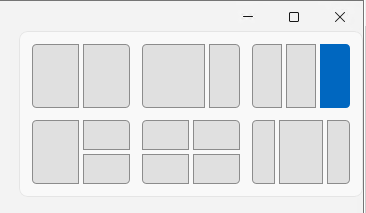 تتيح هذه الميزة للمستخدمين تخصيص حجم التطبيقات على سطح المكتب. بالإضافة إلى ذلك، عند إضافة تطبيقات أخرى إلى التخطيط، يظل التخطيط المثبت في مكانه. عند إضافة تطبيقاتك إلى Snap Layout، يتم حفظ هذا التخطيط في Snap Group. عندما تقوم بالتمرير فوق أحد التطبيقات في تخطيط الالتقاط الموجود على شريط المهام، فإنه يعرض جميع التطبيقات في هذا التخطيط. هذه الميزة هي Snap Group. يمكنك تحديد المجموعة وسيتم فتح التطبيقات بنفس الترتيب. عند إضافة المزيد من مجموعات Snap، يمكنك التبديل بينها ببساطة عن طريق تحديد Snap Group. المستخدمين، إعدادات التطبيق> نظام > متعددة مهمةيمكنك إدارة بعض الميزات المفاجئة باستخدامه.
 - قائمة البداية: تحتوي قائمة "ابدأ" على بعض التطبيقات المثبتة افتراضيًا. يمكنك تخصيص تخطيط قائمة "ابدأ" عن طريق تثبيت (وإلغاء تثبيت) التطبيقات التي تريدها. على سبيل المثال، يمكنك تثبيت التطبيقات الشائعة الاستخدام في مؤسستك، مثل Outlook وMicrosoft Teams والتطبيقات التي أنشأتها مؤسستك والمزيد. باستخدام السياسة، يمكنك توزيع تخطيط قائمة ابدأ المخصص على الأجهزة في مؤسستك.
- شريط المهام: يمكنك تثبيت (وإلغاء تثبيت) التطبيقات على شريط المهام. على سبيل المثال، يمكنك تثبيت التطبيقات الشائعة الاستخدام في مؤسستك، مثل Outlook وMicrosoft Teams والتطبيقات التي أنشأتها مؤسستك والمزيد. باستخدام السياسة، يمكنك توزيع شريط المهام المخصص على الأجهزة الموجودة في مؤسستك.
- الحاجيات: الأدوات متاحة على شريط المهام. يتضمن موجزًا مخصصًا يمكن أن يشمل الطقس والتقويم وأسعار الأسهم والأخبار والمزيد:
 يمكنك تمكين/تعطيل هذه الميزة باستخدام "نهج المجموعة". يمكنك أيضًا نشر شريط مهام مخصص على الأجهزة الموجودة في مؤسستك.
 - أجهزة سطح المكتب الافتراضية: في شريط المهام، يمكنك تحديد أيقونة سطح المكتب لإنشاء سطح مكتب جديد:
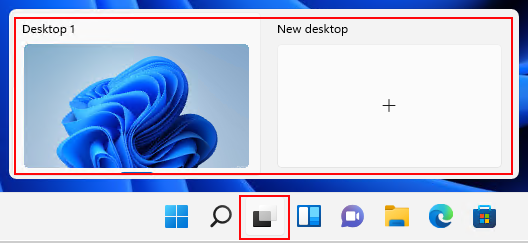 استخدم سطح المكتب لفتح تطبيقات مختلفة حسب ما تفعله. على سبيل المثال، يمكنك إنشاء سطح مكتب للسفر باستخدام مواقع الويب والتطبيقات التي تركز على السفر. باستخدام السياسة، يمكنك نشر شريط مهام مخصص على الأجهزة الموجودة في مؤسستك.
استخدم نفس التطبيقات، المحسنة
- تعمل تطبيقات Windows 10 الخاصة بك على Windows 11. إذا كانت هناك بعض المشاكل ضمان التطبيق ويمكن أيضا أن تستخدم. لملفات تطبيقات سطح المكتب UWP وWin32 وWPF وWinForm حزم MSIX يمكنك الاستمرار في استخدامه. لتثبيت تطبيقات ويندوز مدير حزمة ويندوز استمر في استخدامه. لمحاكاة أجهزة الكمبيوتر المكتبية والتطبيقات Azure Virtual مع تطبيق MSIX المرفق استخدام سطح المكتب.إعدادات في التطبيق> التطبيقات، يمكن للمستخدمين إدارة بعض إعدادات التطبيق. على سبيل المثال، يمكنك الحصول على التطبيقات من أي مكان، ولكن دع المستخدم يعرف ما إذا كان هناك تطبيق مشابه متوفر في متجر Microsoft. ويمكنهم أيضًا اختيار التطبيقات التي تبدأ عند تسجيل الدخول. وباستخدام موفر MDM مثل Endpoint Manager، يمكنك إنشاء سياسات تدير أيضًا بعض إعدادات التطبيق.
- الأجهزة التي تستخدم Endpoint Manager إذا تمكنت من ذلك، فانتقل إلى تطبيق Company Portalقد تكون على دراية به. بدءًا من نظام التشغيل Windows 11، تعد Company Portal بمثابة مستودع التطبيقات الخاص لتطبيقات مؤسستك. استمر في استخدام Microsoft Store للتطبيقات العامة وتطبيقات البيع بالتجزئة.
- تطبيق ويندوز الطرفية: تم تضمين هذا التطبيق في نظام التشغيل. في الإصدارات السابقة من Windows، يتم تنزيله بشكل منفصل في متجر Microsoft. يجمع هذا التطبيق بين Windows PowerShell وموجه الأوامر وAzure Cloud Shell في نفس النافذة الطرفية. لا تحتاج إلى فتح تطبيقات منفصلة لاستخدام تطبيقات سطر الأوامر هذه. لديها علامات التبويب. عند فتح علامة تبويب جديدة، يمكنك اختيار تطبيق سطر الأوامر الخاص بك:
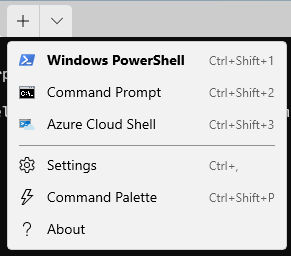 إذا كان المستخدمون أو المجموعات في مؤسستك يقومون بالكثير باستخدام Windows PowerShell أو موجه الأوامر، فاستخدم تطبيق Windows Terminal. ابدأ في تخطيط القائمة أو شريط المهاماستخدم السياسة للإضافة إلى . يمكن للمستخدمين أيضًا البحث عن تطبيق Terminal وتحديده بزر الماوس الأيمن وتثبيت التطبيق في قائمة "ابدأ" وشريط المهام.
 - متجر مايكروسوفت إنه ذو مظهر جديد ويتضمن المزيد من التطبيقات العامة وتطبيقات البيع بالتجزئة.
- مايكروسوفت ايدج يتم تضمين المتصفح في نظام التشغيل وهو المتصفح الافتراضي. لا يتوفر Internet Explorer (IE) على نظام التشغيل Windows 11. في Microsoft Edge، يمكنك استخدام وضع IE إذا كان موقع الويب يحتاج إلى Internet Explorer. افتح Microsoft Edge وأدخل عنوان URL edge://settings/defaultBrowser يستخدم علامات تبويب السكون في Microsoft Edge لحفظ موارد النظام. يمكن للمستخدمين تكوين هذه الإعدادات والمزيد على edge://settings/system. يمكنك تكوين بعض إعدادات Microsoft Edge باستخدام Group Policy أو موفر MDM مثل Endpoint Manager.
التوزيع والخدمة
- تثبيت ويندوز 11: يمكن أيضًا استخدام نفس الأساليب التي استخدمتها لتثبيت Windows 10 لتثبيت Windows 11. على سبيل المثال، يمكنك نشر Windows على أجهزتك باستخدام Windows Autopilot وMicrosoft Deployment Toolkit (MDT) ومدير التكوين والمزيد. سيتم تسليم Windows 11 كترقية للأجهزة المؤهلة التي تعمل بنظام Windows 10.
- الطيار الآلي ويندوز: إذا كنت تشتري أجهزة جديدة، فيمكنك استخدام Windows Autopilot لإعداد الأجهزة وتكوينها مسبقًا. عندما يستلم المستخدمون الجهاز، يتم تسجيل دخولهم باستخدام حسابهم التنظيمي (). في الخلفية، يقوم Autopilot بإتاحتها ونشر أي تطبيقات أو سياسات تقوم بتعيينها. يمكنك أيضًا استخدام Windows Autopilot لإعادة ضبط الأجهزة وإعادة استخدامها واستعادتها. يوفر Autopilot نشرًا بدون لمس لـ Administrators.user@contoso.com إذا كان لديك قوة عاملة عالمية أو بعيدة، فقد يكون Autopilot هو الخيار الصحيح لتثبيت نظام تشغيل وتجهيزه للعمل.
- مدير نقطة النهاية من مايكروسوفت هو مزود لإدارة تطبيقات الهاتف المحمول (MAM) وإدارة الأجهزة المحمولة (MDM). فهو يساعد على إدارة الأجهزة وإدارة التطبيقات على الأجهزة في مؤسستك. يمكنك تكوين السياسات ثم توزيع تلك السياسات على المستخدمين والمجموعات. يمكنك إنشاء ونشر السياسات التي تعمل على تثبيت التطبيقات وتكوين ميزات الجهاز وفرض متطلبات رقم التعريف الشخصي (PIN) وحظر الأجهزة المخترقة. إذا كنت تستخدم حاليًا "نهج المجموعة" لإدارة أجهزتك التي تعمل بنظام Windows 10، فيمكنك أيضًا استخدام "نهج المجموعة" لإدارة أجهزة Windows 11. في مدير نقطة النهاية، الإدارة قوالب ويحتوي على العديد من نفس المبادئ كتالوج الإعدادات هنالك. تحليلات نهج المجموعة، يقوم بتحليل كائنات سياسة المجموعة المحلية الخاصة بك.
- تحديثات Windows وتحسين التسليم، فهو يساعد على إدارة التحديثات وإدارة الميزات على أجهزتك. بدءًا من Windows 11، يتم تثبيت تحديثات ميزات نظام التشغيل سنويًا. مثل Windows 10، سيتلقى Windows 11 تحديثات الجودة الشهرية. لديك خيارات لتثبيت التحديثات على أجهزة Windows الخاصة بك، بما في ذلك Endpoint Manager وGroup Policy وWindows Server Update Services (WSUS) والمزيد. بعض التحديثات كبيرة الحجم وتستهلك النطاق الترددي. يساعد تحسين التسليم على تقليل استهلاك النطاق الترددي. يشارك تنزيل حزم التحديث مع أجهزة متعددة في النشر. تعد تحديثات Windows 11 أصغر حجمًا لأنها تقوم فقط بسحب الملفات المصدر المختلفة. يمكنك إنشاء سياسات تقوم بتكوين إعدادات تحسين التسليم. على سبيل المثال، قم بتعيين الحد الأقصى لعرض النطاق الترددي للتحميل والتنزيل، وضبط أحجام التخزين المؤقت، والمزيد.